sms.hechina.cn 短信群發 按成功計費,用戶可查發送狀態 節省每一分錢
尊敬的巨象企信通用戶您好!感謝您選用巨象企信通,本公司從2004年起經營企業短信業務,有數萬老用戶和優質通道,我們10年如一日,秉承專業,專心,真誠的心為您創造更大的價值。巨象企信通軟件界面友好,操作簡單,功能實用,新用戶2-5分鐘即可熟練操作應用。本文主要目地是為了更好的讓您用好企信通,我們特別對以下功能做重點提示,如有不明白的地方也可以致電我們的客服人員,我們將竭誠為您服務!
導入數據前需要您先把數據表建立好,可以是EXCEL表格,也可以是文本格式,EXCEL表格的格式如下:
注意:如果為EXCEL格式請不要帶任何格式,否則導入會不成功,
EXCEL版本選擇Microsoft Excel2003-2007版本。如果為高版本可以轉換為此版本。

第一列必須是手機號。
第二列姓名
第三列是您需要放在哪個文件夾中,比如:新客戶文件夾,同事文件,等等。不寫此次導入的數據文件夾名為“無”。
后面的列根據公司實際情況添寫。
如果您的數據是文本格式,第一列為手機號,第二列為姓名,第一列與第二列之間用TAB鍵隔開。
建立好后把您建立好的數據表放在桌面上,打開企信通軟件進行數據導入。
一、標準格式文件導入方法
1,選擇導入項如下圖紅圈所示:

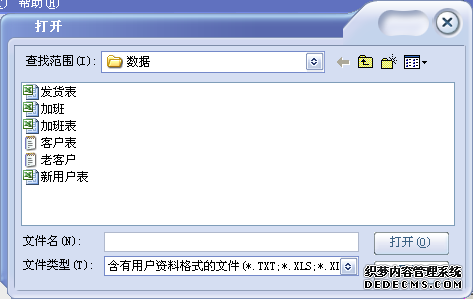
2,在彈出的對話框中選擇“標準格式的文件”→“開始導入”如下圖:

3,選擇您剛建立的數據表打開。系統將自動導入數據。
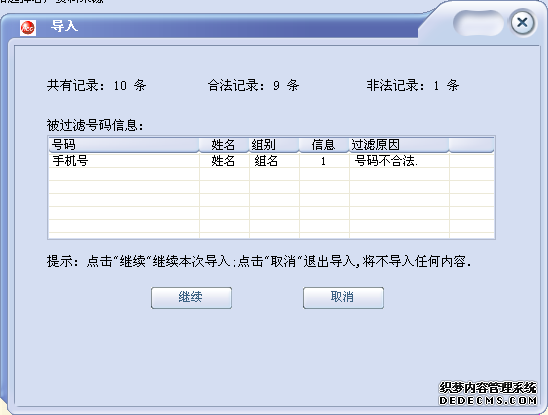
4,如出現下圖直接點“繼續”因為數據表的第一行是名稱不合法,不需要在意。
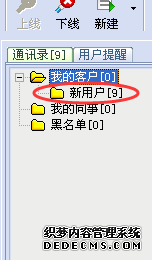
5導入結束,可以在通訊錄列表中查看剛導入的數據。
二、導入向導導入
動態字段的導入主要是利用導入向導實現的,下面就主要介紹一下導入向導的使用方法:
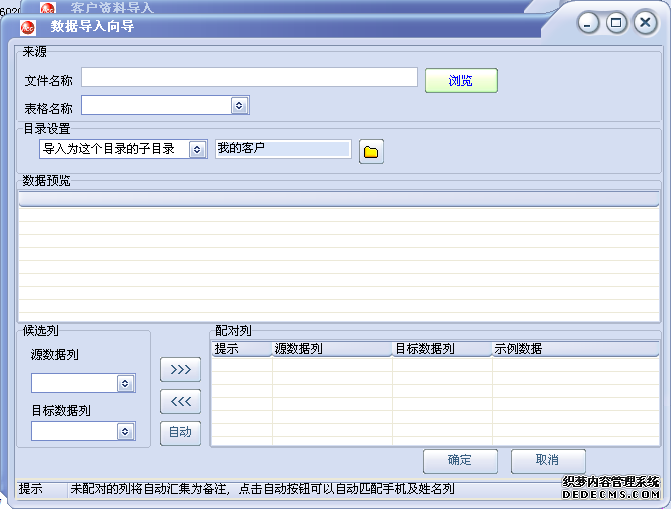
導入向導的界面如下:
具體操作步驟:
1、在文件名稱處用瀏覽選擇要導入的文件
2、在表格名稱處選擇要導入的表格(因為通常導入的都是excel文件,同一個文件里會有好幾個表,所以需要選擇要導入的是哪個表中的內容)。
3、在目錄設置項先選擇要導入的組,然后再選擇是“導入到這個目錄的子目錄”還是“合并到這個目錄”。
導入到這個目錄的子目錄:將記錄按照excel文件里的組別信息導入成當前組下的分組。
合并到這個目錄:直接將當前記錄導到當前選擇的分組下。
4、數據預覽處顯示的是您選擇的要導入文件的字段信息,便于用戶導入方便而提供的。
5、源數據列:此下拉菜單顯示的是要導入的文件的所有字段名稱的代碼(代碼代表的字段可直接通過4的數據預覽項查看)。
目標數據列:此下拉菜單顯示的是當前軟件里的所有字段名稱。
一個配對:當從源列中選擇一字段和目標列中選擇一字段后就構成一個配對,意思就是將源中的字段內容導入時導到目標字段中去。
在源數據列里選擇一項,再在目標數據列選擇對應的項然后點擊 即可。
即可。
6、點擊確定,記錄就會按照配對列表里的設置進行導入。
三、文本格式導入
如果您的數據格式為文本格式,可以選擇文本格式導入。下面為文本的格式。

按格式說明編輯好數據,根據提示進行數據導入
如何選擇號碼發送
號碼可以單個發送也可以批量發送。
1, 批量發送
打開你需要發送號碼的文件夾,在“全選”項的選項框中畫∨,再點擊“發送選中用戶號碼”這時所選擇的號碼會顯示在接收號碼對話框中。如下圖所示:
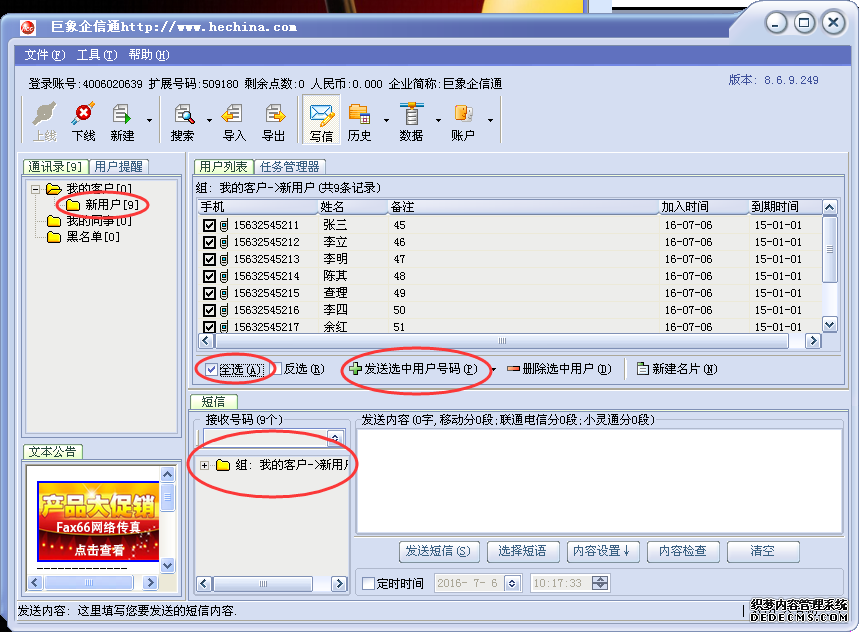
選擇好號碼后,只需要編輯好短信,做好內容檢查就可以發送了。發送前請做好測試,參照使用注意事項文檔。
2, 單個號碼發送
選擇所要發送號碼的文件夾,在號碼前畫∨再點“發送選中用戶號碼”所選號碼將出現在接收號碼對話框中。如下圖所示:
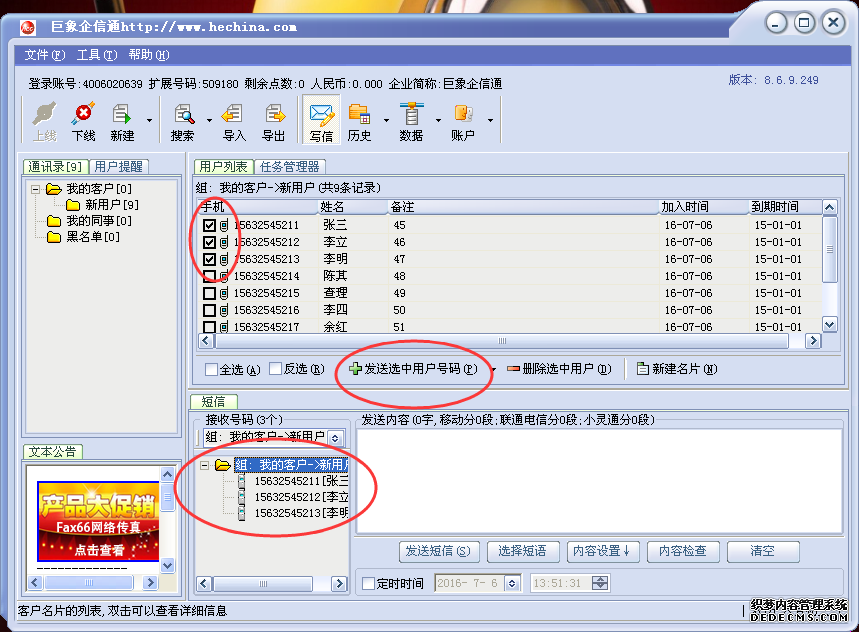
編輯好短信做好內容檢查發送就好。
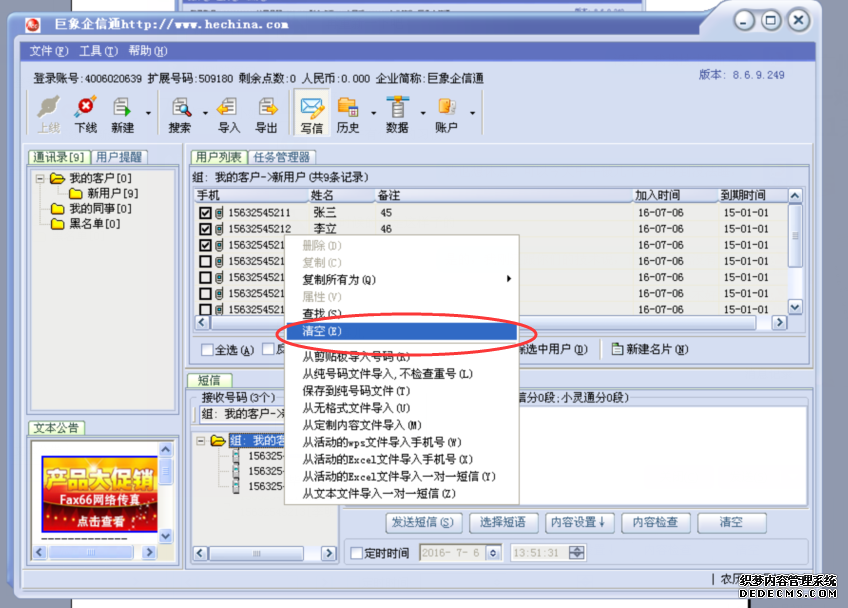
注意:當接收號碼框中已有號碼時,如果不想發送這些號碼,那么在接收號碼框點擊右鍵在彈出的菜單中選擇“清空”號碼就可以。如果不清空,那么信息發送時這些號碼一樣會發送。操作如下圖:
 短信群發,彩信群發,短信群發軟件,廣州巨象計算機科技發展有限公司是一家致力于為企業提供互聯網、通訊技術應用服務和解決方案的高科技公司,具有良好的國內外資金和技術背景;是國內最早投入研發企業短信應用和企業網絡電視臺系統的公司之一,業已成為廣東地區最大的移動商務產品與解決方案的提供商和優秀的電訊服務品牌企業。其主要業務有: